
飞牛 OS (fnOS) NAS 部署指南
飞牛 OS (fnOS) 是一款深受喜爱的高性能 NAS 系统。其内置的图形化 Docker(容器)管理面板极其简单易用。 本指南介绍如何在飞牛 OS 的图形界面或 Compose 项目中,从 Docker Hub 拉取镜像,快速部署云手机信令与前端服务。
通过飞牛 OS 容器界面手动创建
如果您偏好在飞牛 OS 容器的图形界面上一步步点击配置,请参照以下交互配置流程:
1. 搜索并下载镜像
- 在飞牛 OS 「容器」应用中,点击左侧菜单的 「镜像」。
- 点击右上角 「常用镜像」 或直接在搜索框中输入:
buutuu/scrcpy-over-webrtc。 - 在搜索结果中选中
buutuu/scrcpy-over-webrtc,版本选择latest,点击下载。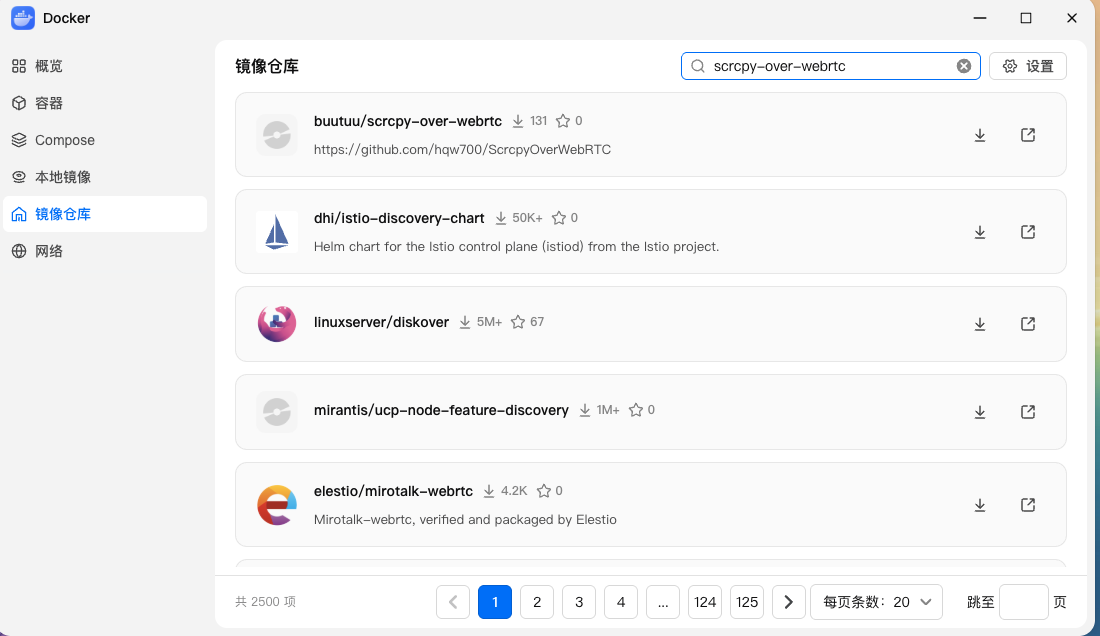
2. 创建容器与基础配置
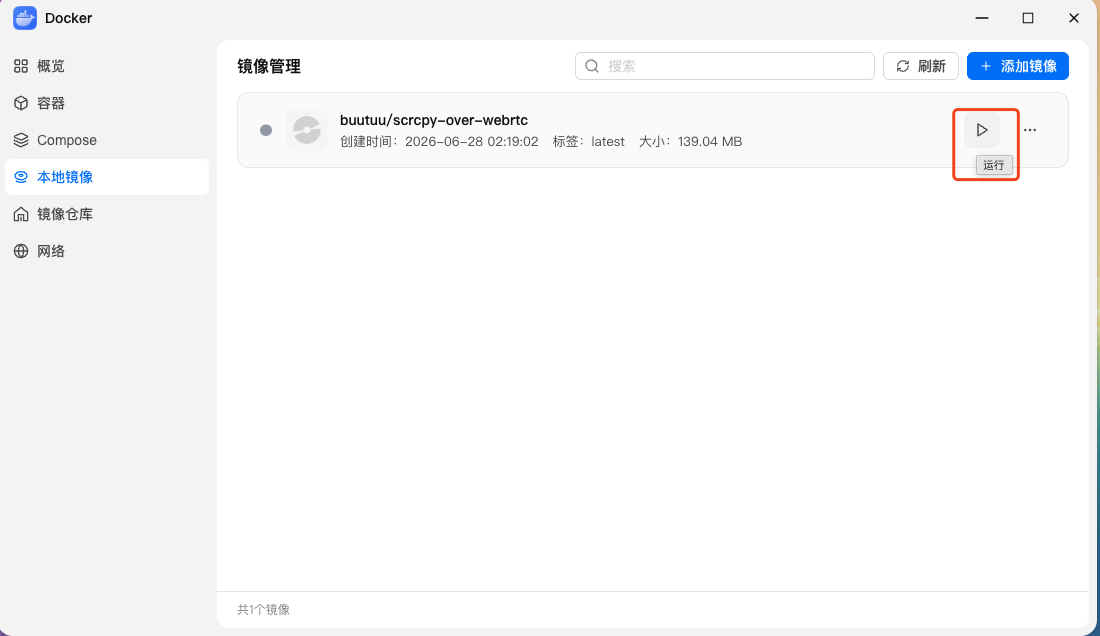
- 镜像下载完成后,在「镜像」列表中找到它,点击 「启动」 创建容器。
- 容器名称:输入
cp-aio。 - 自启动:勾选 「容器退出时总是重启」 选项。
3. 配置网络模式 (关键步骤)
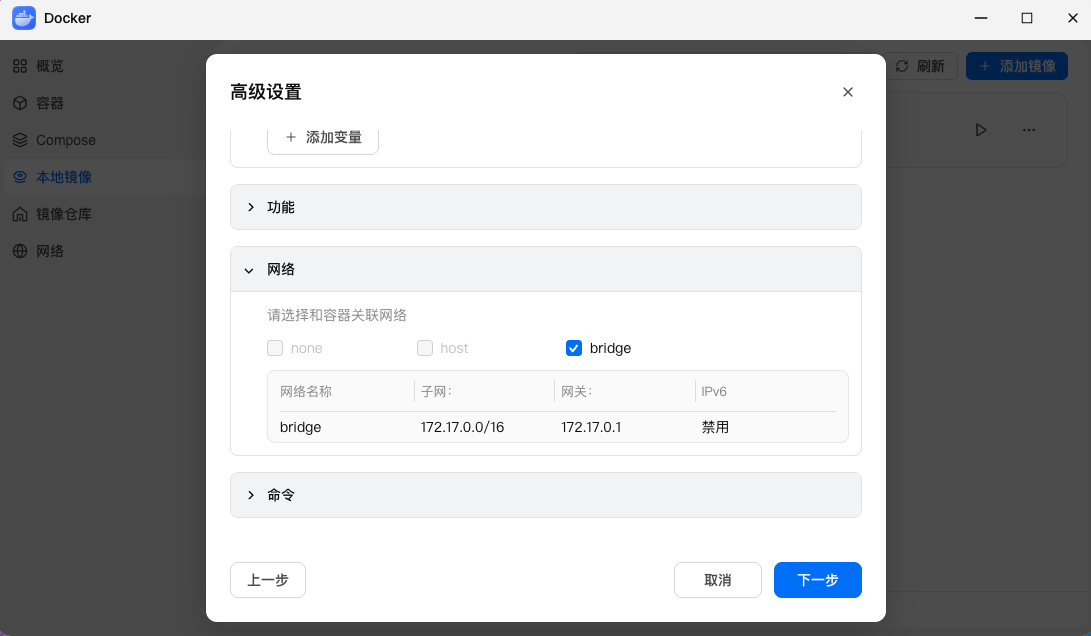
- 点击配置页面的 「网络」 选项卡。
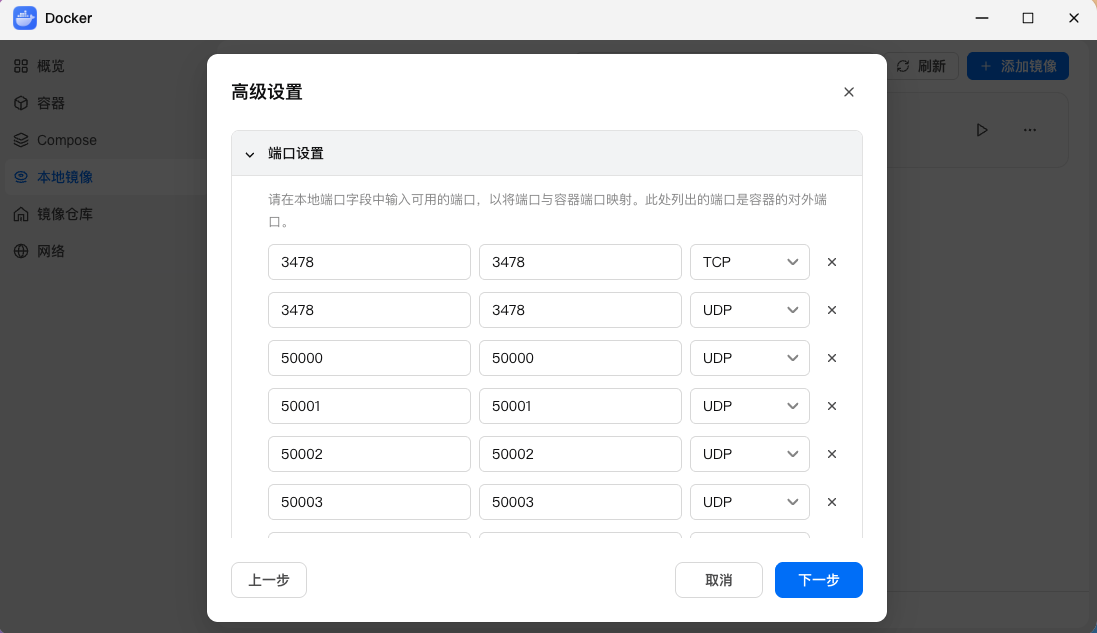
- 网络模式:当前飞牛不支持选择HOST网络,但默认帮忙配置上了端口映射**。
4. 配置环境变量
- 点击配置页面的 「环境」 (或「环境变量」) 选项卡。
- 点击 「添加」 按钮,增加以下两个关键变量:
- 变量名:
PUBLIC_IP➔ 值:<您的飞牛 NAS 局域网 IP>(例如192.168.100.189)。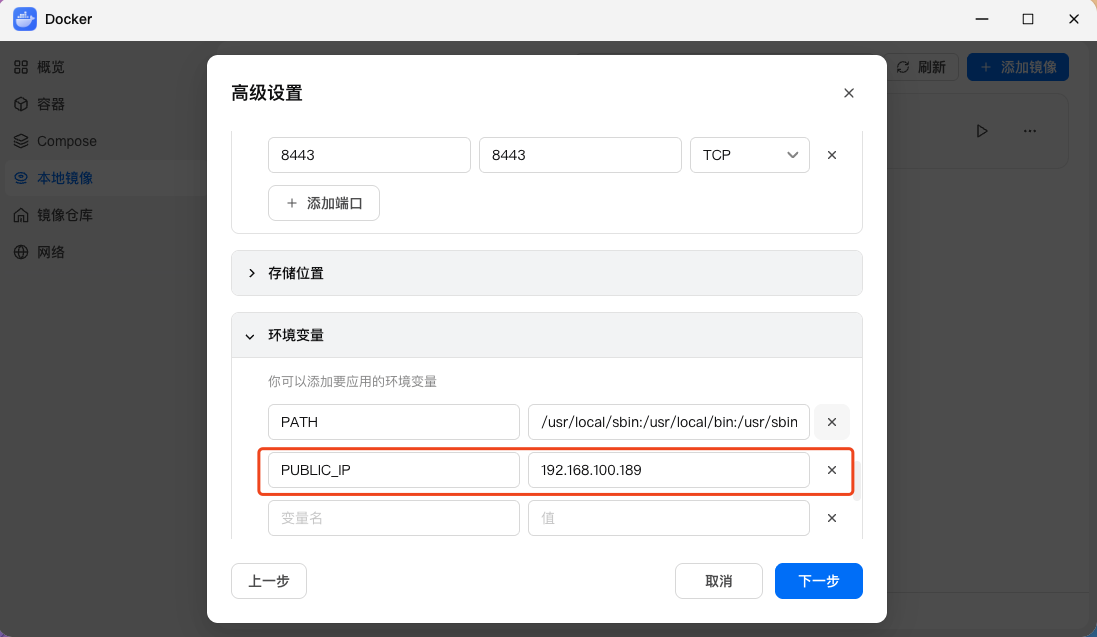
- 变量名:
5. 启动容器
- 其他配置(如卷/挂载、端口)默认留空即可。
- 点击 「下一步」 进行摘要审核,确认无误后点击 「完成」。
🔌 局域网入网与连接测试
服务启动后,您的云手机中心控制台就已在飞牛 NAS 内部健康运行:
- 访问管理控制台: 在同局域网的电脑或手机浏览器中,打开:
https://<您的飞牛 NAS 局域网 IP>:8443。- 默认管理员账号:
admin - 默认管理员密码:
admin123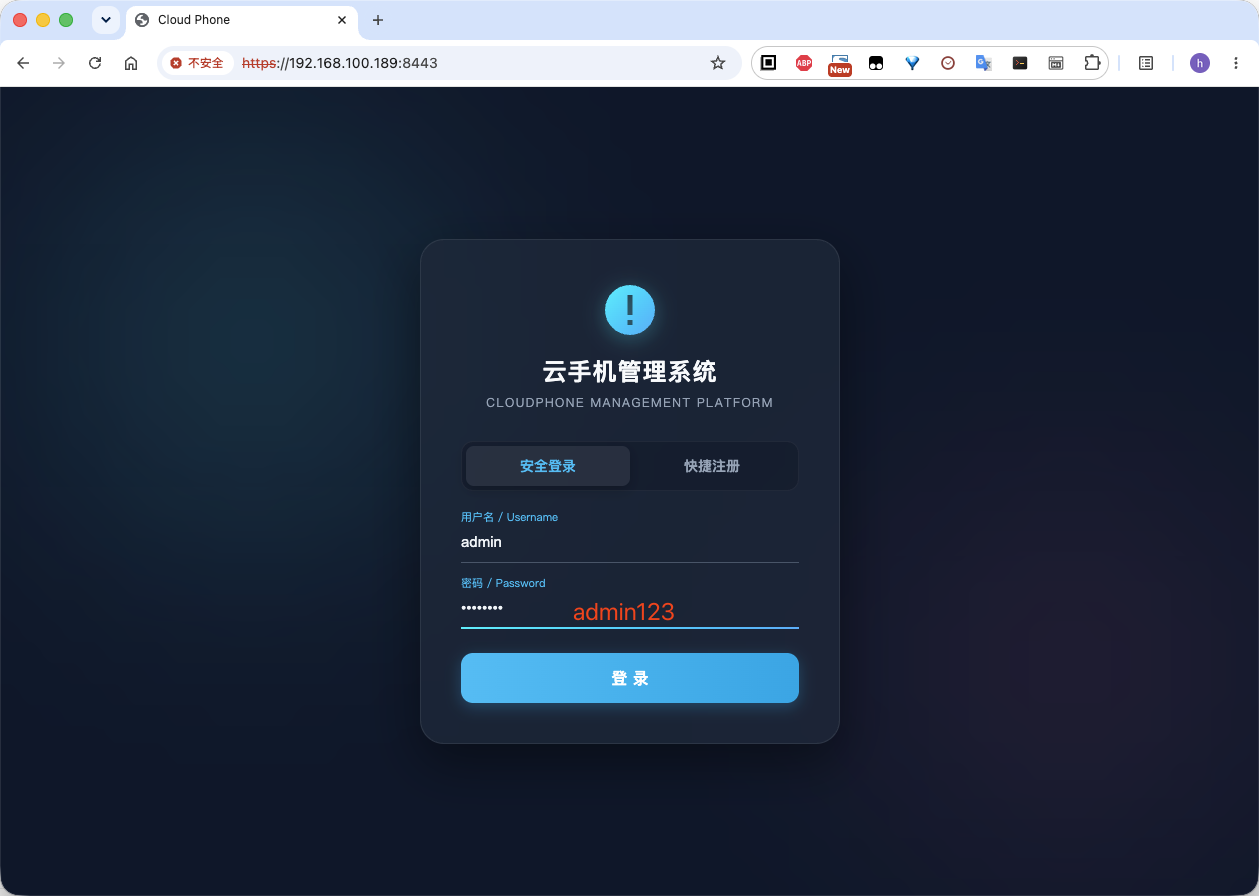
- 默认管理员账号:
- 添加您的 Android 真机:
- 回到控制台主页,点击 「部署新设备」。
- 按照网页一键 USB 部署指导,插上线配对入网;或者从部署页面下载一键部署包
agent-deploy.zip。 - 解压一键部署包,并在电脑终端中运行命令,将设备注册地址指向您的飞牛 NAS 局域网 IP:bash
# 以 Linux/macOS 电脑部署物理机为例
./run.sh -id my-phone -signaling wss://192.168.100.189:8443 -ice-servers "turn:cloudphone_user:cloudphone_secure_password@192.168.100.189:3478?transport=udp,stun:192.168.100.189:3478"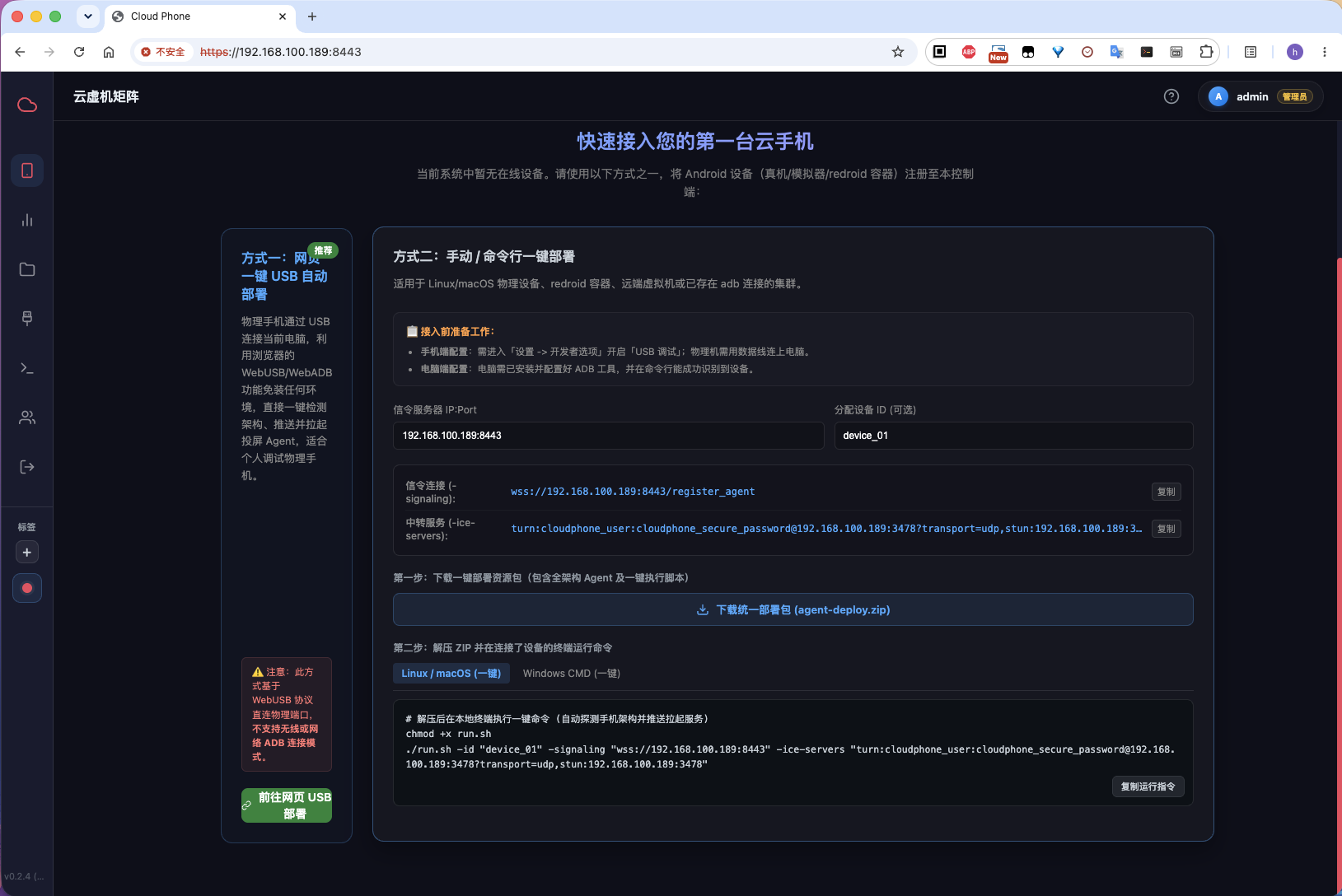
- 开始流畅操控: 入网成功后,在飞牛 OS 托管的网页控制台点击设备画面,即可以极致低延迟的操作体验操控云手机。